Androidでの使い方
標準のChromeアプリは拡張機能に対応していませんが、Chrome拡張機能に対応したブラウザアプリを使えば、あしマッチをそのままインストールして使えます。
2あしマッチを追加する
Quettaを開き、ホーム画面下部の「拡張」アイコンをタップ→「拡張機能を管理」を開いてください。
検索欄に「あしマッチ」と入力し、検索結果から「あしマッチ」を選んで追加すれば完了です。
画面イメージを見る
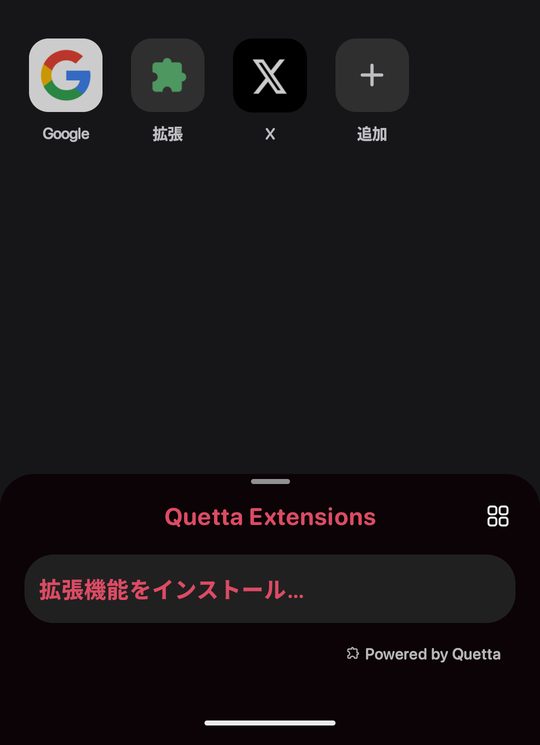
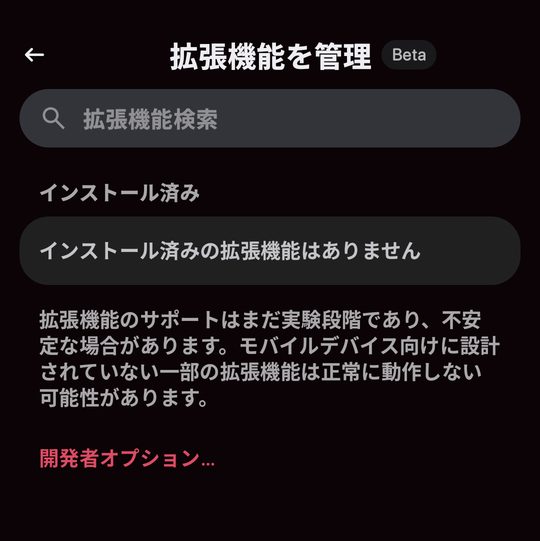
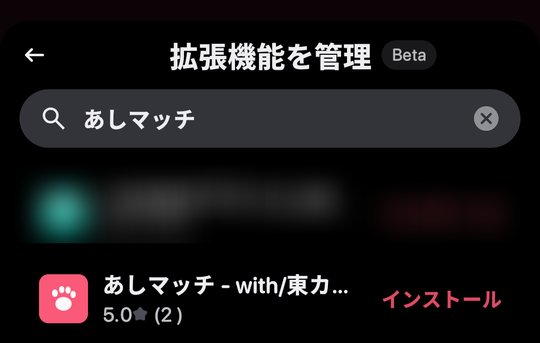
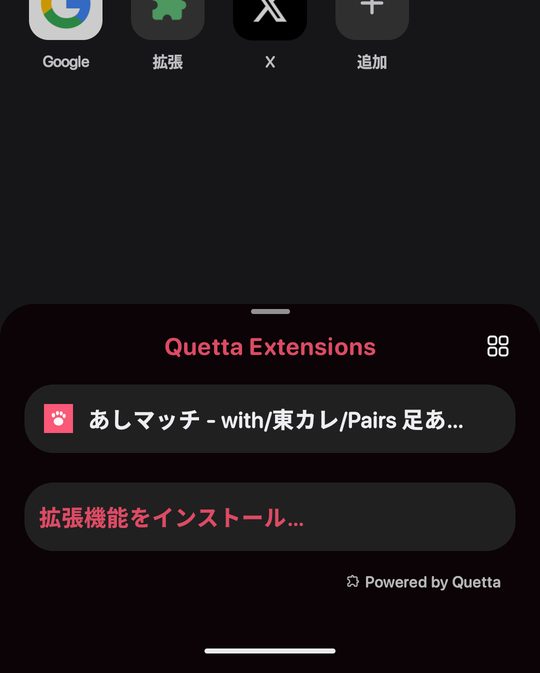
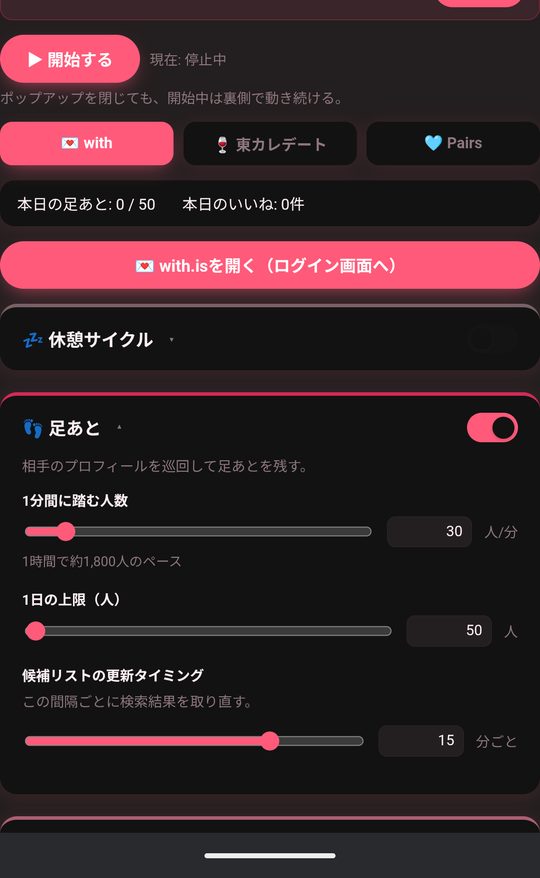
見つからない場合は、下のURLをコピーしてQuettaのアドレスバーに直接貼り付けても開けます(このリンクをタップすると、Quettaではなく既定のブラウザで開いてしまうため、貼り付けが確実です)。
https://chromewebstore.google.com/detail/anldlblmagjommehkeibojoakkmfmkbj
コピーしました
3with・東カレデート・Pairsにログインして使う
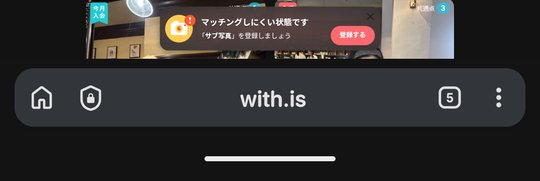
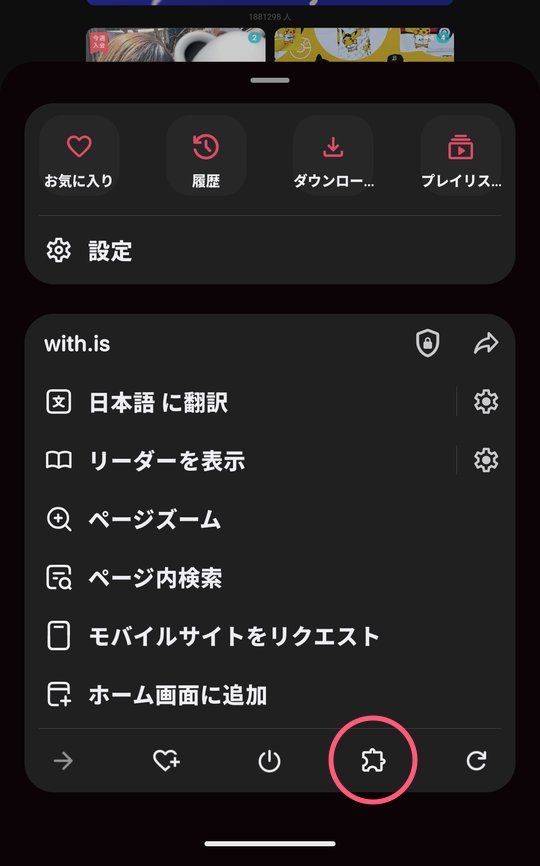
Quettaでwith.isなどのサイトを開いてログインしたら、画面右下の「⋮」(メニュー)をタップしてください。
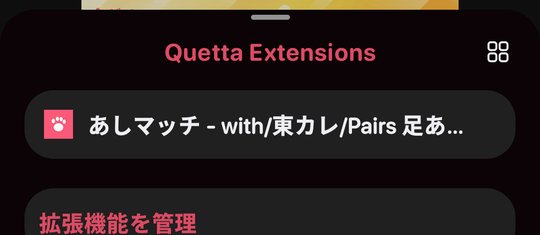
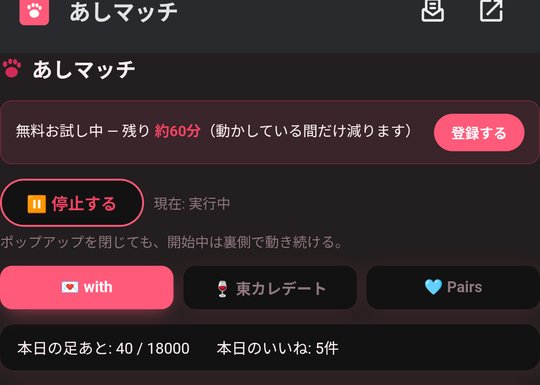
出てきたメニューの一番下、パズルのアイコン(拡張機能)をタップし、一覧から「あしマッチ」を選ぶとポップアップが開きます。あとはPC版と同じで、使いたいアプリのタブを選んで「開始する」を押すだけです。
画面イメージを見る
あしマッチはPC版Chromeを主な動作環境として作っています。Androidでの動作はQuetta等の
対応ブラウザに依存するため、PC版と全く同じ挙動を保証するものではありません。うまく動かない場合は
お問い合わせください。
また、Androidはバッテリー節約のため、画面を消灯したりQuettaを裏に回すとアプリの動作が止まりやすい仕組みになっています。あしマッチを動かす間は、Quettaを開いたまま(画面点灯のまま)にしておくことをおすすめします。
また、Androidはバッテリー節約のため、画面を消灯したりQuettaを裏に回すとアプリの動作が止まりやすい仕組みになっています。あしマッチを動かす間は、Quettaを開いたまま(画面点灯のまま)にしておくことをおすすめします。